Startseite / Einrichtung
Einrichtung
IPTV einrichten: Firestick, Smart TV, Handy
Die wichtigsten Schritte für jedes Gerät. Brauchen Sie Hilfe? Schreiben Sie uns kurz, wir führen Sie durch die Einrichtung.

Für Swivio TV brauchen Sie drei Dinge: eine stabile Internetverbindung, ein Gerät mit einer passenden IPTV-App und Ihre Zugangsdaten. Die Zugangsdaten erhalten Sie nach Ihrer Nachricht per WhatsApp oder E-Mail – zusammen mit der Empfehlung, welche App auf Ihrem Gerät gut läuft.
Vorher: Schreiben Sie uns, welches Gerät Sie verwenden. So bekommen Sie gleich die richtige Anleitung. Noch kein Zugang? Starten Sie mit dem Gratis Test.
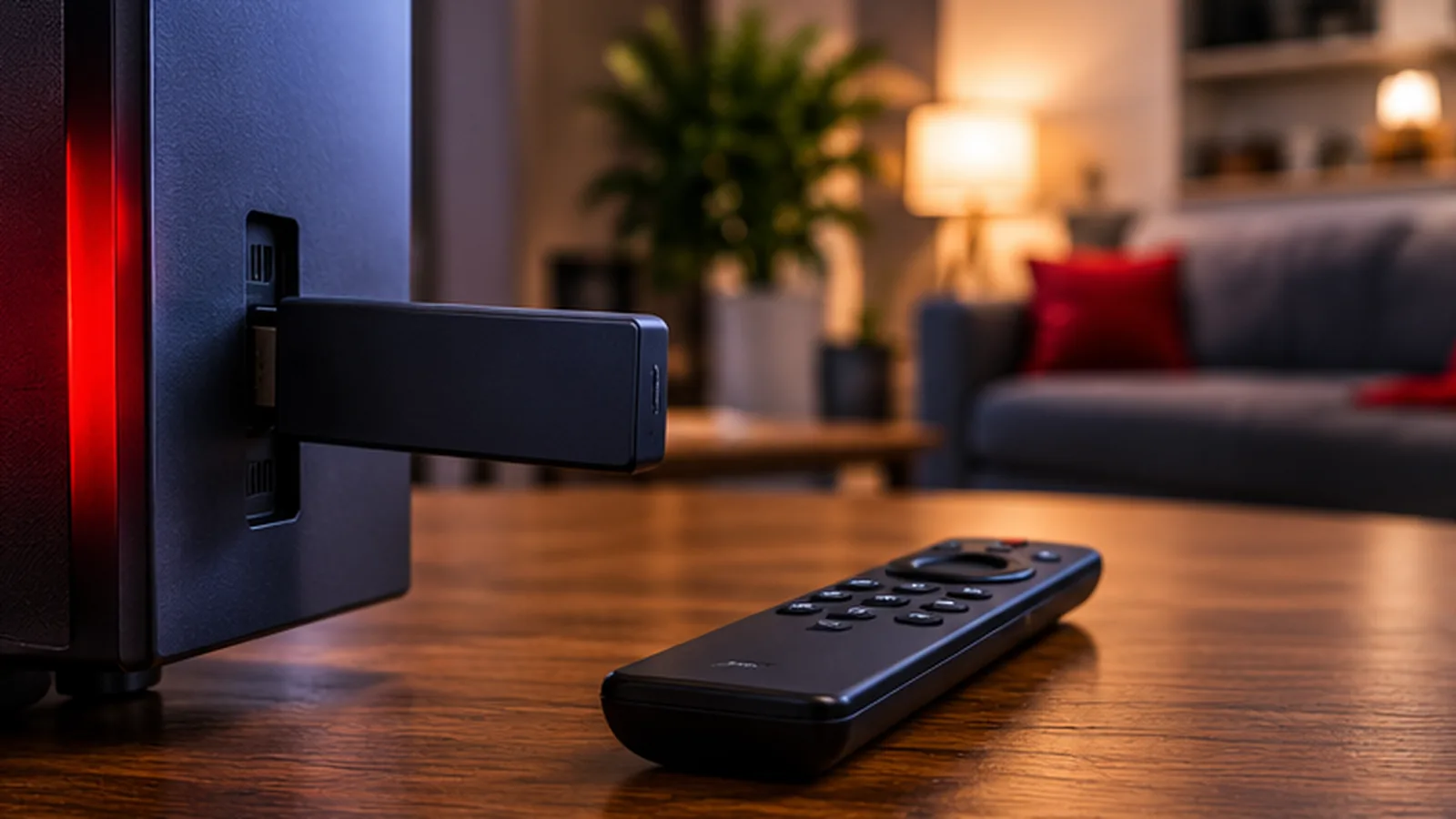
IPTV auf dem Amazon Firestick
- Firestick mit dem Fernseher und dem WLAN verbinden.
- Im Startmenü die Suche öffnen und die von uns empfohlene IPTV-App herunterladen.
- Die App öffnen und die Zugangsdaten eintragen, die wir Ihnen senden.
- Warten, bis Sender und Programmführer geladen sind – dann Sender wählen und schauen.
IPTV auf Samsung und LG Smart TV
- Den App-Store Ihres Fernsehers öffnen (Samsung: Smart Hub, LG: Content Store).
- Die empfohlene IPTV-App suchen und installieren.
- App starten und Zugangsdaten eingeben.
- Sender laden lassen und loslegen.
Ältere Smart TVs unterstützen nicht jede App. In diesem Fall ist ein Firestick eine einfache Lösung – fragen Sie uns.
IPTV auf Android TV und Google TV
- Den Play Store auf dem Fernseher öffnen.
- Die empfohlene IPTV-App installieren.
- Zugangsdaten eintragen und Sender laden.
IPTV auf Apple TV, iPhone und iPad
- Den App Store öffnen und die empfohlene IPTV-App laden.
- App öffnen und die Zugangsdaten hinzufügen.
- Playlist laden lassen und Sender auswählen.
IPTV auf Handy und Tablet
- Im Play Store (Android) oder App Store (iPhone, iPad) die empfohlene App installieren.
- Zugangsdaten eintragen.
- Für unterwegs: Mit WLAN oder gutem Mobilfunk-Empfang schauen. Beachten Sie Ihr Datenvolumen.
IPTV auf dem Computer
- Einen IPTV-Player für Windows oder Mac installieren (wir nennen Ihnen einen passenden).
- Zugangsdaten eintragen und Sender laden.
Tipps für ein ruhiges Bild
- Wenn möglich, den Fernseher per LAN-Kabel verbinden.
- Den Router in der Nähe des Fernsehers platzieren oder einen WLAN-Verstärker nutzen.
- Streams in Spitzenzeiten testen, nicht nur am Vormittag.
- Gerät und App regelmässig aktualisieren.
Hilfe bei der Einrichtung?
Schreiben Sie uns Ihr Gerät – wir antworten mit den passenden Schritten.